Xuper TV subtítulos: cómo activarlos y configurarlos (2026)
¿Pones una película en versión original y no entiendes ni la mitad de los diálogos? ¿O el audio viene en inglés y necesitas leer lo que dicen? Los Xuper TV subtítulos resuelven eso en segundos: la app permite activar pistas de texto en varios idiomas, elegir entre español latino y castellano, ajustar el tamaño de la letra e incluso sincronizar el texto cuando va desfasado respecto a la voz. En esta guía te explico cómo activar los subtítulos en Xuper TV paso a paso en 2026, qué hacer si no aparecen y cómo cargar tus propios archivos SRT descargados de internet.
¿Aún no tienes la app instalada? Descarga Xuper TV aquí y vuelve a esta guía. Si la app te da otros problemas al abrirla, mira Xuper TV no funciona.
Por qué no aparecen los subtítulos en Xuper TV
Antes de tocar ningún ajuste, conviene entender una cosa: que no veas texto en pantalla no siempre significa que algo esté roto. Que los Xuper TV subtítulos aparezcan o no depende de tres factores:
- El contenido: no todas las películas, series o canales incluyen pistas de subtítulos. Un canal en vivo, por ejemplo, casi nunca trae subtítulos, mientras que una película reciente suele traer varios idiomas.
- La pista seleccionada: puede que la app tenga los subtítulos desactivados por defecto y haya que activarlos manualmente en cada reproducción.
- La configuración del reproductor: si el reproductor interno no soporta el formato de la pista, el texto no se mostrará aunque exista.
La buena noticia: en la mayoría de los casos el problema se arregla en menos de un minuto desde el propio menú de reproducción, sin reinstalar nada.
Cómo activar los subtítulos en Xuper TV paso a paso
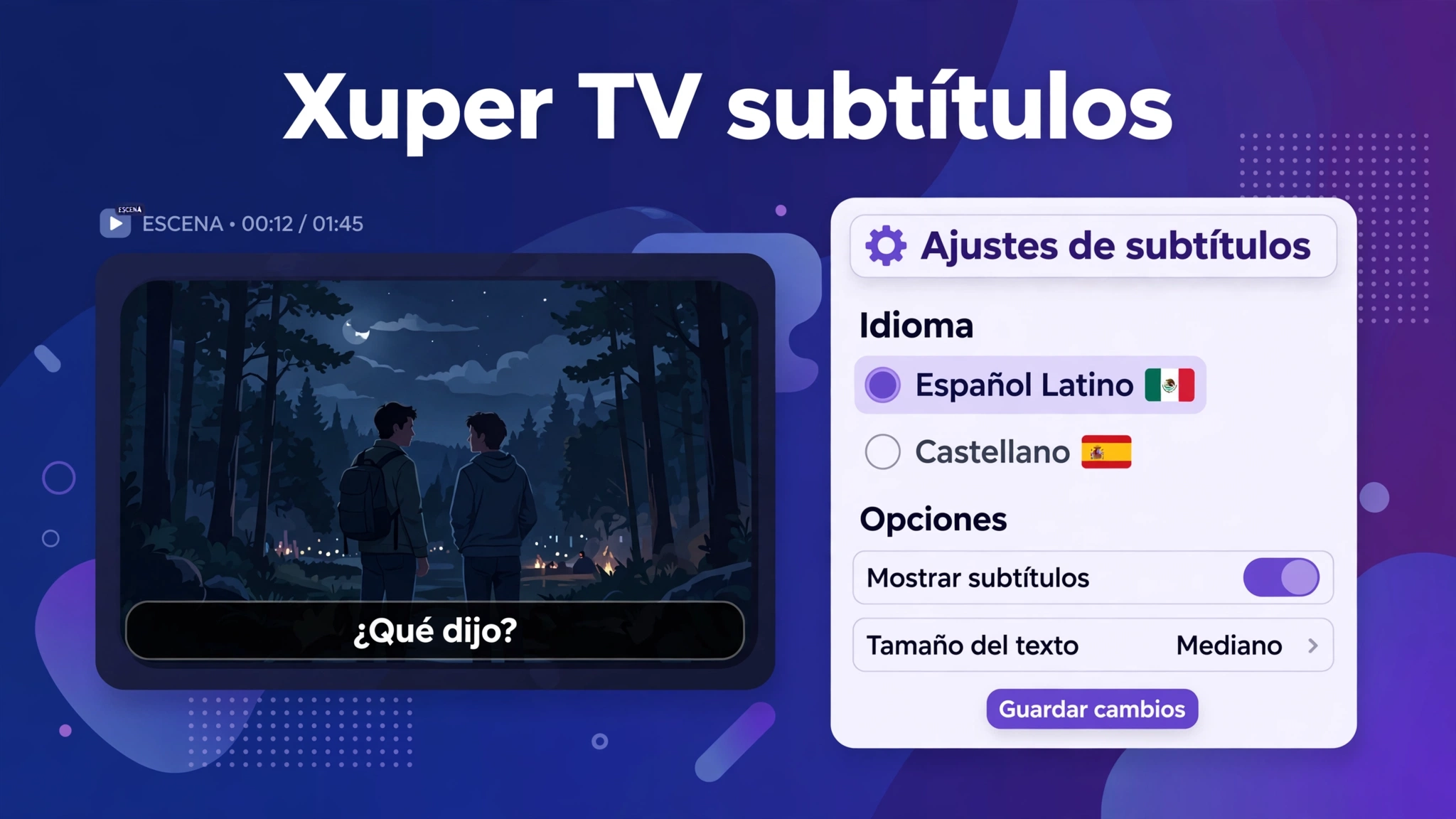
Este es el método básico, el que usarás el 90 % de las veces:
- Reproduce la película, serie o canal que quieras ver.
- Pulsa el botón OK (o el botón central del mando) para que aparezca la barra de controles en pantalla.
- Busca el icono de subtítulos: suele ser un recuadro con líneas horizontales o las letras «CC» (de closed captions), en una esquina de la barra de controles.
- Púlsalo y verás la lista de pistas disponibles: por ejemplo
English,Spanish,spaoEspañol. - Elige Spanish o Español y vuelve al vídeo: los subtítulos aparecen de inmediato, sin pausar la reproducción.
Poner el español como idioma predeterminado
Si no quieres repetir estos pasos en cada vídeo, configura el español como preferencia global:
- En la pantalla principal de Xuper TV, abre Ajustes (icono de engranaje).
- Entra en Configuración del Reproductor (o Player Settings).
- Busca «Idioma predeterminado de subtítulos» y selecciona Español.
- Haz lo mismo en «Idioma predeterminado de audio» si quieres que el audio también salga en español cuando esté disponible.
A partir de ese momento, la app intentará usar español automáticamente en cada contenido que lo ofrezca. Una vez interiorizado el proceso, activar los Xuper TV subtítulos te llevará menos de diez segundos por vídeo.
Xuper TV subtítulos en español: latino o castellano
Aquí viene una duda muy común: eliges «Spanish» y el audio o los subtítulos no suenan como esperabas. Esto pasa porque el español tiene variantes y las pistas suelen etiquetarse de formas distintas:
- Español latino (a veces marcado como
es-MX,spa-LAo simplementeSpanish): el doblaje que se escucha en la mayoría de Latinoamérica. - Castellano / español de España (marcado como
es-ES): con el «vosotros» y la pronunciación peninsular. - Subtítulos CC: los closed captions no son una traducción, sino una transcripción del audio original (incluyen sonidos como [música] o [risas]). Útiles si ves contenido en inglés y quieres seguirlo al detalle.
Importante: el idioma del audio y el de los subtítulos son ajustes independientes. Puedes ver una película con audio en inglés y subtítulos en español latino, o con audio doblado al castellano y sin subtítulos. Si cambias el audio, revisa también la pista de texto: no se cambian juntos automáticamente.
Cómo sincronizar los subtítulos en Xuper TV (retraso o delay)
¿El texto aparece antes o después de que hablen? Es el problema más molesto, pero tiene arreglo: el retraso de subtítulos (subtitle delay).
- Durante la reproducción, abre el menú de subtítulos (icono CC).
- Busca la opción «Retraso», «Sincronización» o «Subtitle delay».
- Ajusta el valor en milisegundos: si el texto sale antes que la voz, añade retraso positivo (+500 ms, +1000 ms…); si sale después, usa valores negativos.
- Prueba con una escena de diálogo hasta que el texto encaje con la voz.
Cada contenido puede necesitar un ajuste distinto, porque el desfase depende de cómo se haya creado esa pista concreta, no de la app. Sincronizar los Xuper TV subtítulos es cuestión de paciencia: mueve el valor de 250 en 250 milisegundos hasta dar con el punto exacto.
Cargar subtítulos externos: archivos SRT en Xuper TV
¿Qué pasa si tu película no trae subtítulos en español? Puedes añadir los tuyos con un archivo externo. Los formatos más comunes son SRT (el estándar), VTT y SSA/ASS (con estilos de color y posición).
- Descarga el archivo
.srtde la película o episodio desde una web de subtítulos (asegúrate de que corresponda a la misma versión: un SRT de otra edición irá desfasado). - Guárdalo en la misma carpeta donde tengas el vídeo, o donde Xuper TV pueda leerlo.
- En la app, abre el menú de subtítulos y busca «Cargar subtítulos», «Abrir archivo» o «Subtítulo externo».
- Selecciona el archivo
.srty elige su idioma.
Truco de nombres: si la app no detecta el archivo automáticamente, renómbralo igual que el vídeo. Por ejemplo, si el vídeo se llama pelicula.mkv, el subtítulo debe llamarse pelicula.srt. Así la mayoría de reproductores lo asocian solos. Los Xuper TV subtítulos externos se controlan desde el mismo menú que las pistas internas: retraso, tamaño y codificación funcionan igual.
Usar VLC o MX Player como reproductor externo
El reproductor interno de Xuper TV funciona bien, pero los reproductores externos le dan cien vueltas en gestión de subtítulos. Si ves mucho contenido en versión original, merece la pena:
- VLC (gratis, en videolan.org): abre casi cualquier formato de subtítulo, permite ajustar el retraso con las teclas G y H, y corrige la codificación de caracteres automáticamente en la mayoría de los casos.
- MX Player: muy popular en Android y Android TV, con controles táctiles de sincronización y decodificación por hardware/software seleccionable.
Para usarlos, en los ajustes de Xuper TV busca «Reproductor» o «Tipo de reproductor» y elige «Externo» o selecciona VLC/MX Player directamente. La app seguirá gestionando tus listas y canales —solo cambia el motor que dibuja el vídeo y los subtítulos—. Si tienes una Smart TV, instala el reproductor externo desde Google Play Store del televisor.
Errores comunes con los subtítulos en Xuper TV y cómo solucionarlos
1. No aparece ninguna pista de subtítulos
El contenido probablemente no incluye esa pista. Prueba con otra película o episodio: si ahí sí hay subtítulos, el problema era ese título concreto, no la app. Los canales en vivo rara vez traen subtítulos seleccionables.
2. Los subtítulos van desfasados
Usa el ajuste de retraso explicado arriba. Si el desfase es muy grande (varios segundos), el archivo SRT corresponde a otra versión del vídeo: descarga otro.
3. Los subtítulos muestran símbolos raros (¿, Ñ, á)
Es un problema de codificación de caracteres. En el menú de subtítulos busca «Codificación» o «Encoding» y cámbiala a UTF-8 (si sigue mal, prueba con ISO-8859-1 / Latin 1). Los símbolos se corrigen al instante. Este fallo es típico de archivos SRT antiguos.
4. Funcionan en el móvil pero no en el televisor
Si transmites por Chromecast o duplicas la pantalla, los subtítulos del móvil no siempre viajan al televisor: depende del método. Lo más fiable es instalar Xuper TV directamente en el Android TV o TV Box y activar los subtítulos allí. Si la app además se cierra en el televisor, revisa estas soluciones.
5. Cada episodio pierde la configuración
Algunas listas o versiones no guardan la preferencia entre episodios. La solución es el ajuste global de idioma predeterminado (Ajustes → Configuración del Reproductor) explicado al principio: así no tienes que reactivarlos uno por uno.
Consejos para una mejor experiencia con subtítulos
- Revisa la pista antes de acomodarte: dedica 10 segundos al empezar cada película a comprobar idioma y sincronización; te ahorra pausas después.
- Prefiere SRT en UTF-8: es el formato más compatible y evita el 90 % de los problemas de caracteres raros.
- No mezcles métodos: si usas subtítulos externos, desactiva la pista interna para que no se superpongan dos textos.
- Actualiza la app: las versiones recientes mejoran el soporte de pistas y corrigen fallos de sincronización. Y evita las APK «mod»: suelen traer más publicidad que funciones, como explicamos en Xuper TV sin anuncios.
- En series, anota el ajuste: si un episodio necesita +800 ms de retraso, es probable que toda la temporada use el mismo SRT y necesite lo mismo.
Xuper TV subtítulos o audio doblado: qué conviene
Depende de lo que veas. Para películas y series de prestigio, la versión original con Xuper TV subtítulos en español conserva las voces y los matices de la interpretación. Para ver de fondo, hacer otras cosas o para niños pequeños, el audio doblado (cuando la pista existe) es más cómodo. Y hay un punto intermedio muy popular: audio en español latino con subtítulos en español por si algún diálogo se escucha bajo. Lo bueno es que puedes cambiar entre opciones en segundos sin salir del vídeo.
Preguntas frecuentes
¿Los Xuper TV subtítulos están disponibles en todos los contenidos?
No. La disponibilidad depende de cada película, serie o canal: el contenido debe incluir la pista de texto. Las películas recientes suelen traer varios idiomas, mientras que los canales en vivo casi nunca ofrecen subtítulos seleccionables. Si un título no muestra la opción, prueba con otro.
¿Por qué los Xuper TV subtítulos no aparecen en algunas películas?
Normalmente porque esa película no incluye pista en español, o porque los subtítulos están desactivados en el menú de reproducción. Abre el icono CC durante el vídeo y revisa la lista de pistas; si está vacía, el contenido no los trae. También puedes cargar un archivo SRT externo como se explica en esta guía.
¿Cómo sincronizo subtítulos desfasados en Xuper TV?
Abre el menú de subtítulos durante la reproducción y busca «Retraso» o «Subtitle delay». Ajusta en milisegundos: valores positivos si el texto sale antes que la voz, negativos si sale después. Si usas VLC o MX Player como reproductor externo, el ajuste es aún más preciso.
¿Puedo usar archivos SRT descargados de internet en Xuper TV?
Sí. Descarga el .srt correspondiente a tu versión del vídeo, guárdalo junto al archivo de vídeo (mejor con el mismo nombre) y cárgalo desde el menú de subtítulos con la opción «Cargar subtítulos» o «Subtítulo externo». Asegúrate de que el archivo esté en codificación UTF-8 para evitar símbolos raros.
¿Qué hago si los subtítulos muestran caracteres extraños como ¿ o á?
Cambia la codificación de texto a UTF-8 en el menú de subtítulos (opción «Codificación» o «Encoding»). Si persiste, prueba con ISO-8859-1 (Latin 1). Es un problema típico de archivos SRT antiguos y se corrige al instante sin reinstalar nada.
Conclusión
Dominar los Xuper TV subtítulos cambia por completo la experiencia: activar la pista en español lleva segundos desde el menú de reproducción, el ajuste global te evita repetirlo en cada vídeo, y el control de retraso arregla los desfases más molestos. Y cuando un contenido no trae subtítulos, siempre te queda el plan B: un archivo SRT externo o un reproductor como VLC. Configúralo una vez siguiendo esta guía y olvídate del problema para siempre.