Xuper TV sin anuncios: 6 formas reales (2026)
¿Te saltan anuncios en mitad de una película o cada vez que abres Xuper TV? Es la queja más repetida entre los usuarios de la versión gratuita. La buena noticia es que hay formas legítimas de disfrutar de Xuper TV sin anuncios, o al menos con muchos menos. La mala es que no existe un botón mágico que los elimine para siempre, y las APK «mod sin anuncios» que circulan por internet suelen ser una trampa. En esta guía te explico qué funciona de verdad en 2026.
Si tu problema es otro — por ejemplo, la app se cierra sola — mira estas 7 soluciones. Y si directamente no te abre, visita Xuper TV no funciona.
Por qué Xuper TV muestra anuncios
Xuper TV es gratis: no pagas suscripción ni necesitas crear una cuenta. Ese es su gran atractivo, pero también su modelo de negocio: la publicidad dentro de la app es lo que la mantiene gratuita. Los anuncios suelen aparecer al abrir la aplicación, al cambiar de sección o antes de reproducir un contenido.
Entender esto es clave: buscar Xuper TV sin anuncios no significa encontrar una versión oficial «pro» gratuita, porque esa versión no existe. Significa aplicar métodos legítimos para reducir o bloquear esa publicidad desde tu propio dispositivo.
Cuidado con las APK «mod sin anuncios»
Antes de ver las soluciones, una advertencia importante. Por internet circulan archivos con nombres como «Xuper TV Premium», «Xuper TV Mod sin anuncios» o «Xuper TV VIP desbloqueado». Prometen Xuper TV sin anuncios para siempre, calidad 4K desbloqueada y funciones exclusivas.
La realidad es otra: esas versiones no son oficiales. Son archivos modificados por terceros, y lo que suelen hacer es sustituir la publicidad original por otra más agresiva, o añadir rastreadores que trabajan en segundo plano. Que la app «funcione» no significa que sea segura: el código añadido no lo ves, pero está ahí. Si ya instalaste una de estas versiones, desinstálala por completo y vuelve a la versión estándar descargada desde una fuente confiable.
6 formas de usar Xuper TV sin anuncios (o con menos)
1. Instala siempre la versión oficial
Parece obvio, pero es el paso más importante. Las versiones oficiales y actualizadas tienen una carga publicitaria predecible y limitada. Las copias modificadas, en cambio, pueden mostrar anuncios incluso fuera de la app, sobre otras pantallas. Descarga el APK solo de sitios de confianza y desconfía de cualquier archivo que lleve etiquetas como «mod», «premium» o «sin anuncios hackeado».
2. Activa un DNS privado anti-publicidad en Android
Este es el método más efectivo y totalmente legítimo para acercarte a un Xuper TV sin anuncios de verdad:
- Ve a Ajustes > Conexiones > Más ajustes de conexión > DNS privado (en algunos móviles está en Ajustes > Red e Internet > DNS privado).
- Selecciona «Nombre de host del proveedor de DNS privado».
- Escribe y Adguarda.
Desde ese momento, tu móvil bloqueará gran parte de los dominios publicitarios a nivel de sistema, también dentro de Xuper TV. No necesitas root ni instalar nada más. Es un ajuste de tu propio teléfono, así que es completamente seguro.
3. Desactiva las notificaciones y revisa los permisos
Parte de la publicidad no aparece dentro de la app, sino en forma de notificaciones push:
- Ve a Ajustes > Aplicaciones > Xuper TV > Notificaciones.
- Desactiva las categorías promocionales y deja solo las esenciales.
Además, revisa los permisos concedidos: si la app pide acceso a cosas que no necesita para funcionar (contactos, ubicación, teléfono), deniégalos. Menos datos compartidos significa menos publicidad dirigida a ti.
4. Mantén la aplicación siempre actualizada
Las versiones antiguas de Xuper TV pueden mostrar más publicidad, o anuncios mal optimizados que además ralentizan la app. Cada actualización suele traer ajustes del desarrollador, y la experiencia publicitaria tiende a ser menos intrusiva en las versiones recientes. Puedes descargar la última versión aquí e instalarla encima de la actual sin perder tus listas.
5. Elige bien tu lista M3U y tu proveedor
No toda la publicidad que ves viene de Xuper TV. Si usas listas M3U o servidores externos, algunos inyectan sus propios anuncios o redirecciones antes del contenido. Si notas publicidad extraña que antes no aparecía:
- Prueba con otra lista u otro proveedor.
- Evita las listas gratuitas de origen dudoso: suelen ser las que más publicidad inyectan.
A veces el «problema de anuncios» no está en la app, sino en la lista que cargas en ella.
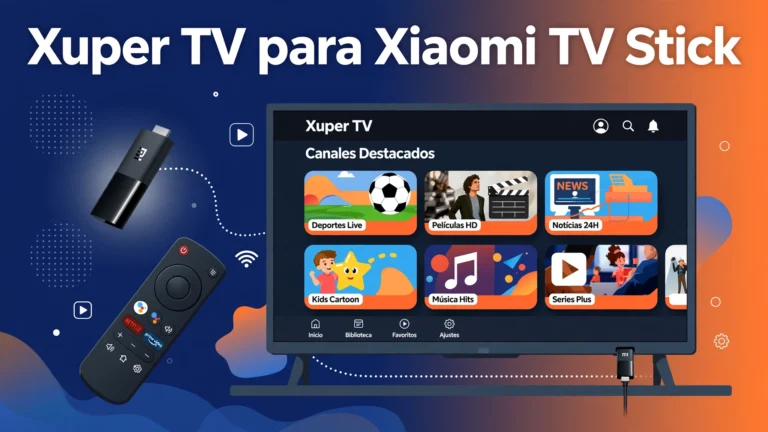
6. Bloquea anuncios a nivel de red en Smart TV y Fire Stick
En el móvil el DNS privado se configura en un minuto, pero en la Smart TV o el Fire Stick el ajuste está más escondido. La forma más práctica es cambiar el DNS directamente en tu router:
- Entra al panel de administración de tu router (normalmente en
192.168.1.1). - Busca los ajustes de DNS y escribe las direcciones de AdGuard:
94.140.14.14y94.140.15.15. - Guarda y reinicia el televisor o el Fire Stick.
Así, todos los dispositivos de tu casa filtrarán gran parte de la publicidad sin que tengas que instalar nada en el televisor.
Consejos para mantener tu Xuper TV sin anuncios
- No instales «optimizadores» milagrosos: las apps que prometen quitar los anuncios de otras apps suelen ser adware ellas mismas.
- Cierra la app al terminar de usarla: algunas versiones muestran anuncios al reabrirse desde el segundo plano; cerrarla del todo reduce esas apariciones.
- Revisa los ajustes tras cada actualización: el DNS privado y los permisos de notificaciones a veces se restablecen al actualizar.
- Sospecha de lo gratis con promesas imposibles: si una web te ofrece Xuper TV sin anuncios, 4K y premium «para siempre» sin pedir nada a cambio, el precio lo pagas tú con tus datos.
Preguntas frecuentes
¿Existe una versión oficial de Xuper TV sin anuncios?
No. La aplicación base es gratuita y se financia con publicidad; no existe un plan premium oficial que elimine los anuncios. Desconfía de cualquier web que venda o regale una supuesta «versión premium oficial».
¿Las APK «mod sin anuncios» son seguras?
No. Son archivos modificados por terceros que suelen incluir más publicidad, rastreadores o permisos abusivos. La recomendación es no usarlas y volver a la versión estándar desde una fuente confiable.
¿El DNS privado elimina todos los anuncios de Xuper TV?
Reduce la gran mayoría —banners y dominios publicitarios—, pero no puede bloquear la publicidad integrada dentro del propio contenido de vídeo. Aun así, el cambio se nota muchísimo en el uso diario.
¿Funciona el truco del DNS en Smart TV?
Sí. Cambiando el DNS en el router (94.140.14.14 y 94.140.15.15) filtras la publicidad en el televisor sin instalar nada en él. En los modelos con Android TV también puedes configurar el DNS privado directamente si el menú lo permite.
¿Usar Xuper TV sin anuncios es legal?
Sí. Métodos como el DNS privado, desactivar notificaciones o denegar permisos son ajustes de tu propio dispositivo y son totalmente legales. Lo que debes evitar son las APK modificadas: violan los términos de la app y ponen en riesgo tu seguridad.
Conclusión
Conseguir Xuper TV sin anuncios al cien por cien con un truco mágico no es realista, pero sí puedes lograr una experiencia casi limpia: usa siempre la versión oficial, activa un DNS privado como dns.adguard.com, desactiva las notificaciones innecesarias y mantén la app actualizada. Y sobre todo, aléjate de las APK «mod» que prometen milagros: suelen traer más problemas —y más anuncios— de los que quitan.