Aunque Xuper TV para iOS no cuenta con una aplicación oficial disponible en la App Store, existen métodos seguros y funcionales para usar Xuper TV para iPhone y disfrutar de canales en vivo, películas y series en dispositivos Apple. Dependiendo de la opción que elijas, tendrás acceso a diferentes funciones y niveles de compatibilidad. En esta guía encontrarás todas las alternativas disponibles, desde el método más sencillo hasta las soluciones más avanzadas, explicadas paso a paso para que puedas empezar a usar la aplicación sin complicaciones.
Método 1: Xuper TV para iPhone con Safari (El más fácil y rápido)
Esta es la forma más sencilla de usar Xuper TV para iPhone o iPad. No necesitas descargar aplicaciones adicionales, crear cuentas especiales ni conectar tu dispositivo a una computadora. Todo se puede hacer directamente desde el navegador Safari, que viene preinstalado en tu dispositivo Apple.
Paso 1.
Abre Safari en tu iPhone o iPad. Es importante que uses Safari y no Chrome, Firefox ni otro navegador. Safari es el navegador nativo de Apple y ofrece mejor compatibilidad con los streams de video en iOS. Chrome en iOS tiene limitaciones con ciertos protocolos de streaming que Safari maneja sin problemas.
Paso 2.
En la barra de direcciones de Safari, escribe la URL de nuestra guía principal. Asegúrate de estar visitando el sitio correcto y no una copia falsa. El sitio carga rápido y tiene una interfaz limpia sin pop-ups excesivos.
Paso 3
Una vez que descargues Xuper TV para iPhone, podrás disfrutar de todas las funciones y categorías disponibles. Dependiendo de la versión web, podrás acceder a canales de TV en vivo, películas bajo demanda, series y en algunos casos contenido deportivo. Toca cualquier canal o contenido para empezar a reproducirlo directamente en tu navegador.
Paso 4
Para crear un acceso directo tipo app en tu pantalla de inicio, toca el botón de compartir en Safari (el cuadrado con la flecha hacia arriba en la parte inferior de la pantalla). Luego selecciona la opción Agregar a Pantalla de Inicio. Dale un nombre como Xuper TV para iPhone y toca Agregar. Ahora tendrás un icono en tu pantalla de inicio que se ve y funciona como una app normal pero es en realidad un acceso directo al sitio web.
Paso 5
Cada vez que toques el icono se abrirá Safari directamente en el sitio de Xuper TV sin tener que escribir la URL de nuevo. Para pantalla completa, gira tu iPhone o iPad a modo horizontal y la interfaz se expande para cubrir toda la pantalla.
Ventajas del Método Safari
No necesitas instalar absolutamente nada. No ocupas espacio de almacenamiento. No hay riesgo de virus o malware. No necesitas crear cuentas. Funciona en cualquier iPhone o iPad con iOS 13 o superior. Acceso instantáneo sin proceso de instalación.
Limitaciones del Método Safari
No puedes descargar contenido para ver offline. La función PiP (Picture in Picture) depende de la versión de iOS y del sitio web. No todos los canales están disponibles en la versión web. La calidad de streaming puede ser inferior comparada con la app nativa de Android. No tienes acceso a funciones avanzadas como EPG, control parental, DVR ni listas M3U personalizadas.
Método 2: AltStore (Para Usuarios Avanzados)
AltStore es una herramienta que permite instalar aplicaciones IPA en tu iPhone sin necesidad de jailbreak. Este método es más técnico y requiere una computadora pero te da acceso a la app completa de Xuper TV para iPhone si existe un archivo IPA disponible.
Paso 1: En tu computadora (Windows o Mac), visita AltStore.io y descarga AltServer. Esta herramienta permite instalar Xuper TV iOS en tu iPhone o iPad mediante sideloading. En Windows necesitas tener iTunes instalado, mientras que en Mac funciona de forma nativa.
Paso 2: Instala AltServer en tu computadora. En Windows aparecerá un icono en la barra de tareas. En Mac aparecerá en la barra de menú. Abre AltServer.
Paso 3: Conecta tu iPhone a la computadora con un cable USB. Si tu iPhone te pregunta si confías en esta computadora, selecciona Confiar e ingresa tu código de desbloqueo.
Paso 4: Desde AltServer en tu computadora, selecciona instalar AltStore en tu iPhone. Necesitarás ingresar tu Apple ID y contraseña. AltStore se instalará en tu iPhone como una app más.
Paso 5: En tu iPhone, ve a Ajustes > General > Gestión de Dispositivos (o Perfiles y gestión de dispositivos) y confía en el perfil del desarrollador de AltStore.
Paso 6: Si existe un archivo IPA de Xuper TV para iPhone disponible, descárgalo en tu iPhone. Abre AltStore, toca el signo + y selecciona el archivo IPA. AltStore instalará la app en tu iPhone.
Paso 7: Abre Xuper TV para iPhone desde tu pantalla de inicio y disfruta de la app completa con todas las funciones.
Limitación Importante de AltStore
AltStore requiere que reconectes tu iPhone a la computadora con AltServer abierto cada 7 días. Esto es porque Apple solo permite certificados de desarrollador gratuitos con validez de 7 días. Si no refrescas la app dentro de ese período, Xuper TV dejará de abrir hasta que la reconectes.
Para evitar esto, puedes dejar AltServer siempre abierto en tu computadora y conectado a la misma red WiFi que tu iPhone. AltServer puede refrescar las apps automáticamente por WiFi sin necesidad de cable USB.
Método 3: Apple TV con Reproductor IPTV
Si tienes un Apple TV puedes instalar reproductores IPTV directamente desde la App Store del Apple TV. IPTV Smarters Pro y GSE Smart IPTV están disponibles para tvOS. Ingresa tu lista M3U o credenciales Xtream Codes y tendrás canales en vivo en tu televisor a través de Apple TV. Para quienes prefieren una experiencia más directa en la TV, recomendamos instalar Xuper TV en un Fire TV Stick o TV Box Android.
Comparación de Métodos para iOS
| Característica | Safari | App IPTV | AltStore |
|---|---|---|---|
| Dificultad | Muy fácil | Fácil | Avanzado |
| Necesita PC | No | No | Sí |
| Costo | Gratis | Gratis / Pago | Gratis |
| Canales disponibles | Limitados | Según la lista M3U | Todos |
| Calidad de video | Variable | HD / Full HD | HD / Full HD / 4K |
| Descarga sin conexión | No | Algunos | Sí |
| EPG (Guía electrónica de programas) | No | Sí | Sí |
| Modo Picture-in-Picture (PiP) | Depende de iOS | Sí | Sí |
| Control parental | No | Algunos | Sí |
| Renovar cada 7 días | No | No | Sí |
| Recomendado para | Uso rápido | Uso regular | Usuarios avanzados |
Cuántos datos móviles consume Xuper TV para iPhone
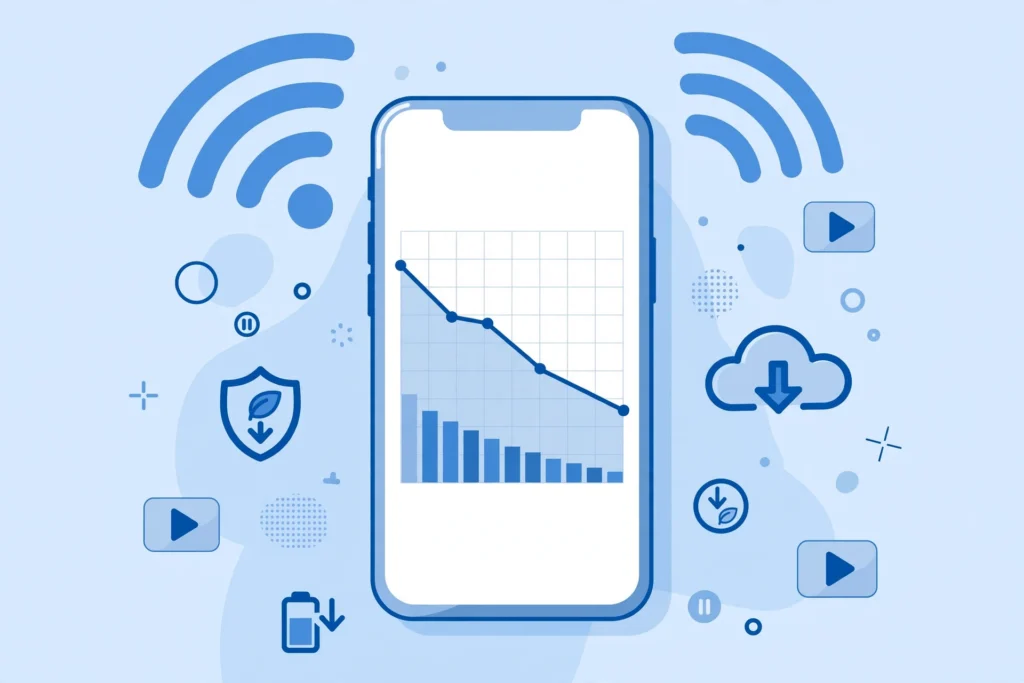
Con datos móviles, el streaming de Xuper TV para iPhone consume aproximadamente: SD (480p) unos 0,7 GB por hora; HD (720p) entre 1,5 y 2 GB por hora; Full HD (1080p) alrededor de 3 GB por hora. Para gastar menos: usa WiFi en sesiones largas, baja la calidad a 480p con datos, y desactiva la reproducción automática si tu plan es limitado.
Solución de Problemas de Xuper TV para iPhone
El Video No Reproduce en Safari
Para obtener el mejor rendimiento de Xuper TV para iPhone, asegúrate de usar Safari y no otro navegador. Chrome y Firefox en iOS tienen limitaciones con algunos streams. Si el video no carga, actualiza la página y verifica que tu conexión Wi-Fi tenga al menos 5 Mbps. Si usas datos móviles, comprueba que no hayas alcanzado tu límite. También es recomendable desactivar cualquier VPN o bloqueador de anuncios que pueda interferir con la reproducción.
IPTV Smarters No Conecta
Verifica que tus credenciales Xtream Codes o URL M3U sean correctas. Revisa que no haya espacios adicionales al copiar y pegar la URL. Verifica que tu suscripción IPTV esté activa. Prueba cambiar de WiFi a datos móviles o viceversa para descartar un bloqueo del ISP. Si nada funciona, contacta a tu proveedor IPTV para confirmar que su servicio esté funcionando.
AltStore No Instala la App
Asegúrate de tener la última versión de AltServer en tu computadora. Verifica que iTunes esté instalado y actualizado (en Windows). Prueba con un cable USB diferente. Asegúrate de que tu Apple ID no tenga autenticación de dos factores activada o usa una contraseña específica de app. Si el error menciona certificados, espera 24 horas e intenta de nuevo ya que Apple limita la cantidad de certificados que puedes generar por día.
La App de AltStore Expiró
Conecta tu iPhone a tu computadora con AltServer abierto. AltStore se refrescará automáticamente. Si prefieres hacerlo sin cable, asegúrate de que tu iPhone y tu computadora estén conectados a la misma red WiFi y que AltServer esté corriendo en segundo plano.