Xuper TV para Xiaomi TV Stick: guía de instalación (2026)
¿Tienes un Xiaomi TV Stick y quieres ver canales en vivo, películas y series en tu televisor? Entonces necesitas instalar Xuper TV para Xiaomi TV Stick: la combinación convierte cualquier tele con HDMI en un centro de streaming completo. El único detalle es que Xuper TV no está en Google Play Store, así que hay que instalarla manualmente con su archivo APK. En esta guía te explico paso a paso cómo hacerlo en 2026, sin errores y en menos de diez minutos.
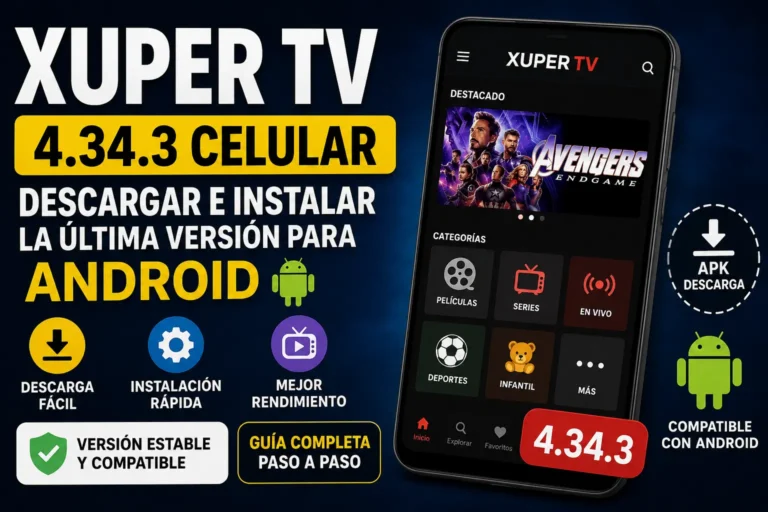
¿Aún no tienes el APK? Descarga Xuper TV aquí y vuelve a esta guía. Si ya la tienes en otro dispositivo, los pasos son parecidos a los de Xuper TV para Smart TV.
Requisitos para instalar Xuper TV para Xiaomi TV Stick
Antes de empezar, comprueba que cumples estos requisitos para instalar la app en tu Xiaomi TV Stick sin problemas:
- Un Xiaomi TV Stick compatible: vale el Mi TV Stick original (1080p), el Xiaomi TV Stick 4K y el Xiaomi TV Stick 4K (2.ª generación). Todos corren Android TV o Google TV, que es lo que necesita la app.
- Cuenta de Google activa en el dispositivo (la necesitas para descargar Downloader desde Play Store).
- Al menos 300 MB libres de almacenamiento: el Stick solo trae 8 GB y el sistema ocupa buena parte.
- WiFi estable, mejor en la banda de 5 GHz si tu router la ofrece: el streaming en HD y 4K lo agradecerá.
- Un puerto HDMI libre en tu televisor y el Stick correctamente alimentado (usa el adaptador de corriente incluido, no el USB del televisor).
Dato útil: según las especificaciones oficiales de Xiaomi, el Xiaomi TV Stick 4K lleva Android TV 11, 2 GB de RAM y 8 GB de almacenamiento, con WiFi de doble banda y Bluetooth 5.2. La segunda generación sube a Google TV y WiFi 6. En ambos casos, Xuper TV funciona sin problemas.
Paso 1: activa «Instalar aplicaciones desconocidas»
Como Xuper TV no está en la tienda oficial, Android TV te pedirá permiso para instalar apps de fuera. Es un ajuste normal y reversible:
- En el Stick, abre Ajustes (icono de engranaje).
- Entra en Preferencias del dispositivo > Seguridad y restricciones.
- Pulsa Instalar aplicaciones desconocidas (en Google TV puede aparecer como Apps > Acceso especial a apps > Instalar aplicaciones desconocidas).
- Busca Downloader en la lista y actívalo. Si aún no tienes Downloader instalado, actívalo también para tu navegador o gestor de archivos.
Este permiso solo afecta a la app que autorices; el resto del sistema sigue protegido.
Cómo instalar Xuper TV para Xiaomi TV Stick con Downloader
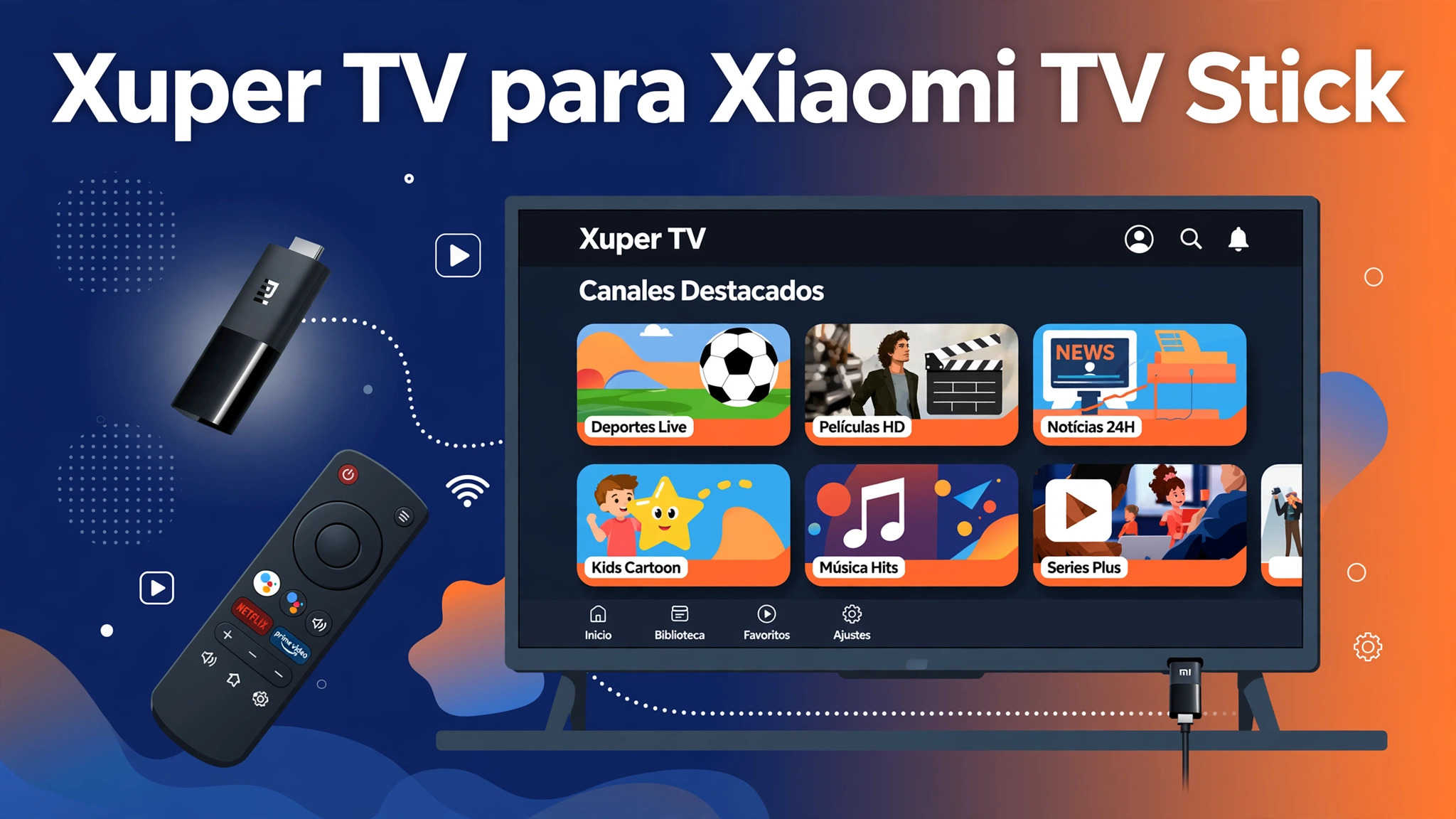
Este es el método recomendado para poner Xuper TV en tu Xiaomi TV Stick: rápido, sin cables y sin ordenador.
- Abre Google Play Store en tu Xiaomi TV Stick.
- Busca «Downloader by AFTVnews» e instálalo. Es la app naranja de descargas más usada en Android TV (también la tienes en Google Play).
- Abre Downloader y acepta los permisos de almacenamiento que te pida.
- En la barra de dirección escribe la web de descarga oficial: thexuper.com, y pulsa Go.
- Localiza el botón de descarga del APK para Android TV / TV Stick y descárgalo.
- Al terminar, el propio Downloader te preguntará si quieres instalar: pulsa Instalar.
- Cuando acabe, pulsa Abrir o busca el icono de Xuper TV en el menú de aplicaciones del Stick.
Truco para escribir URLs con el mando: escribir direcciones largas con el control remoto es un suplicio. Instala la app Google TV en tu móvil, conéctala al Stick y usa su teclado: lo que escribas en el teléfono aparece en el televisor.
Método alternativo: instalar Xuper TV en Xiaomi TV Stick por USB o con Send Files to TV
Si prefieres no usar Downloader, tienes dos alternativas igual de válidas para instalar Xuper TV en Xiaomi TV Stick:
Por USB con adaptador OTG
- Descarga el APK de Xuper TV en tu ordenador o móvil desde una fuente confiable.
- Cópialo a una memoria USB.
- Conecta la memoria al Stick con un adaptador OTG (el Stick no tiene puerto USB estándar, solo micro USB de alimentación).
- Abre un gestor de archivos como File Commander, localiza el APK y pulsa Instalar.
Con la app Send Files to TV (SFTV)
- Instala Send Files to TV en tu móvil y en el Xiaomi TV Stick (está en Play Store en ambos).
- Descarga el APK en el móvil.
- Abre SFTV en los dos dispositivos, pulsa Enviar en el móvil, elige el APK y selecciona tu Stick como destino.
- En el Stick, abre el archivo recibido con un gestor de archivos e instálalo.
Este método es ideal si ya tienes el APK en el teléfono y no quieres escribir URLs en el televisor.
Primer arranque: abre y configura Xuper TV para Xiaomi TV Stick
La primera vez que abras la app en tu Xiaomi TV Stick, te pedirá algunos permisos: acéptalos. Necesita acceso al almacenamiento para guardar tus listas, los logos de los canales y los datos de la guía EPG. Sin esos permisos, las listas no se guardarán bien.
Navega con el mando del Stick: las flechas mueven el foco, el botón central confirma y «atrás» vuelve al menú anterior. Si algún botón no responde dentro de la app, prueba a reiniciarla: es un fallo conocido en sticks con poca memoria libre.
Si al abrirla te ofrece actualizar a una versión más reciente, acepta: instala la actualización encima sin desinstalar, así no pierdes tus listas.
Agrega tu lista M3U en Xuper TV para Xiaomi TV Stick
Xuper TV es un reproductor: sin una lista de canales, abre vacía. Para agregar tu lista M3U en Xuper TV en el Stick sigue estos pasos:
- Abre Xuper TV y elige Agregar lista M3U (o Xtream Codes si tu proveedor te dio usuario, contraseña y URL del portal).
- Escribe un nombre para la lista y pega la URL completa o introduce tus credenciales.
- Pulsa Guardar y espera la sincronización: los canales aparecerán organizados por categorías.
Tenemos una guía completa paso a paso aquí: cómo agregar lista M3U en Xuper TV, con los tres métodos (URL, archivo y Xtream Codes) y soluciones si la lista no carga.
Errores comunes de Xuper TV para Xiaomi TV Stick y cómo solucionarlos
La instalación suele ir bien, pero estos son los fallos más típicos y su solución:
«Aplicación no instalada»
Casi siempre es falta de espacio: el Stick solo tiene 8 GB y con poco margen Android bloquea la instalación. Desinstala apps que no uses y borra la caché de las que sí (Ajustes > Aplicaciones > Borrar caché). También puede pasar si el APK se descargó incompleto: vuelve a descargarlo.
Buffering o cortes durante la reproducción
El Stick depende 100 % del WiFi. Acércalo al router o cambia a la red de 5 GHz, cierra apps en segundo plano y baja la calidad del stream si tu conexión no llega a 15-20 Mbps estables. Los modelos 4K aguantan mejor gracias a su procesador más potente.
La app se cierra sola
Es el problema más reportado en dispositivos con poca RAM. Borra la caché de Xuper TV, desactiva la optimización de batería si tu versión de Android TV la aplica, y evita tener muchas apps abiertas a la vez. Aquí tienes 7 soluciones cuando Xuper TV se cierra sola.
El mando no responde bien dentro de la app
Algunos sticks pierden el foco del control remoto en apps no optimizadas para TV. Pulsa el botón de inicio, vuelve a entrar en la app y, si persiste, reinicia el Stick desenchufándolo 10 segundos.
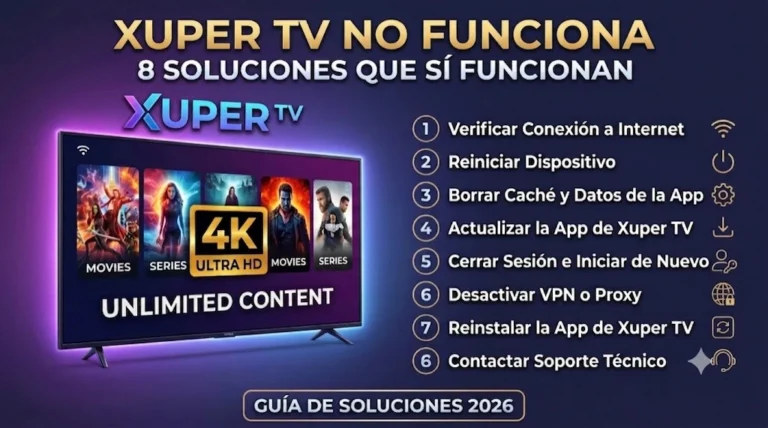
Si nada de esto lo resuelve, revisa Xuper TV no funciona: ahí cubrimos errores de carga y autenticación en detalle.
Consejos de rendimiento para Xuper TV para Xiaomi TV Stick
- Libera espacio cada mes: con 8 GB de almacenamiento, el Stick se llena rápido. Desinstala lo que no uses.
- Usa WiFi 5 GHz o acerca el Stick al router: la mayoría de cortes vienen de una señal débil, no de la app.
- Limpia la caché de Xuper TV si tarda en abrir las listas (Ajustes > Aplicaciones > Xuper TV > Borrar caché).
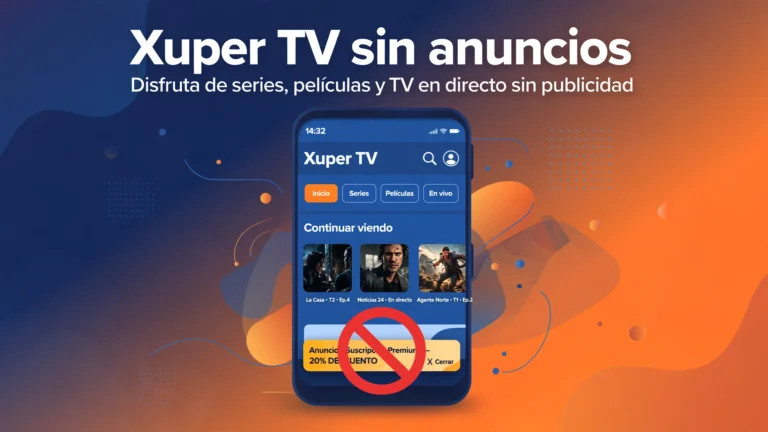
- No instales «optimizadores» ni APK mod: las versiones modificadas suelen traer más publicidad y rastreadores. De ese tema hablamos en Xuper TV sin anuncios.
- Mantén el Stick actualizado: las actualizaciones de Android TV / Google TV mejoran la compatibilidad con apps instaladas por APK.
Xuper TV para Xiaomi TV Stick vs Fire TV Stick y Chromecast con Google TV
¿Merece la pena el Xiaomi frente a la competencia? Para usar Xuper TV en el Xiaomi TV Stick, la respuesta es sí si ya tienes el dispositivo: el proceso de instalación es idéntico al del Fire TV Stick (Downloader + APK), pero con la ventaja de Google Play Store nativo, así que instalar Downloader es más directo que en Fire OS.
Frente al Chromecast con Google TV, el Xiaomi TV Stick 4K (2.ª gen) juega en la misma liga: ambos usan Google TV y permiten instalar APKs activando «aplicaciones desconocidas». La diferencia real está en el hardware: el Stick 4K de segunda generación con WiFi 6 rinde mejor en streaming 4K que el Chromecast original.
En resumen: si tu Stick es Xiaomi, no necesitas comprar nada más. Xuper TV corre igual de bien que en cualquier Android TV.
Preguntas frecuentes
¿Xuper TV para Xiaomi TV Stick es gratis?
Sí. La app es gratuita y su instalación en el Xiaomi TV Stick no tiene coste. Solo necesitas el APK de una fuente confiable y una lista M3U o credenciales Xtream de tu proveedor.
¿Funciona en el modelo 4K y en el HD?
Sí, funciona en ambos: el Mi TV Stick original (1080p), el Xiaomi TV Stick 4K y el 4K de segunda generación. Los pasos de instalación son los mismos; el modelo 4K simplemente reproduce contenido en mayor resolución.
¿Por qué no aparece en Google Play?
Porque la app no está publicada en la tienda oficial. Por eso se instala con su archivo APK activando «instalar aplicaciones desconocidas», un procedimiento habitual y seguro en Android TV.
¿Puedo usar el mismo APK del móvil en el Xiaomi TV Stick?
Técnicamente sí, pero es mejor usar la versión para Android TV: está adaptada al mando a distancia y a la pantalla grande. El APK de móvil puede mostrar botones pensados para táctil.
¿Es seguro instalar Xuper TV para Xiaomi TV Stick desde un APK?
Sí, siempre que lo descargues de una fuente confiable y verifiques que el archivo no esté modificado. Evita las versiones «mod», «premium» o «sin anuncios»: suelen incluir rastreadores o publicidad extra.
Conclusión
Instalar Xuper TV para Xiaomi TV Stick es un proceso de diez minutos: activa las aplicaciones desconocidas, instala Downloader desde Play Store, descarga el APK, instálalo y agrega tu lista M3U. El Stick de Xiaomi —en cualquiera de sus versiones— es uno de los dispositivos más cómodos para usar Xuper TV en el televisor, y con buena conexión WiFi y un poco de mantenimiento del almacenamiento, la experiencia es fluida y estable. Ya tienes todo lo necesario: conecta el Stick, sigue la guía y a disfrutar.