Actualizar Xuper TV sin perder datos: guía completa (2026)
Sale una nueva versión de Xuper TV y te entra el miedo: ¿y si al actualizar desaparecen mis listas, mis favoritos o mi sesión? Tranquilo: actualizar Xuper TV sin perder datos es totalmente posible si lo haces en el orden correcto. En esta guía 2026 te explico qué se borra cuando actualizas mal, cómo hacer una copia de seguridad en cinco minutos y los métodos paso a paso para celular Android, Smart TV y Fire TV Stick.
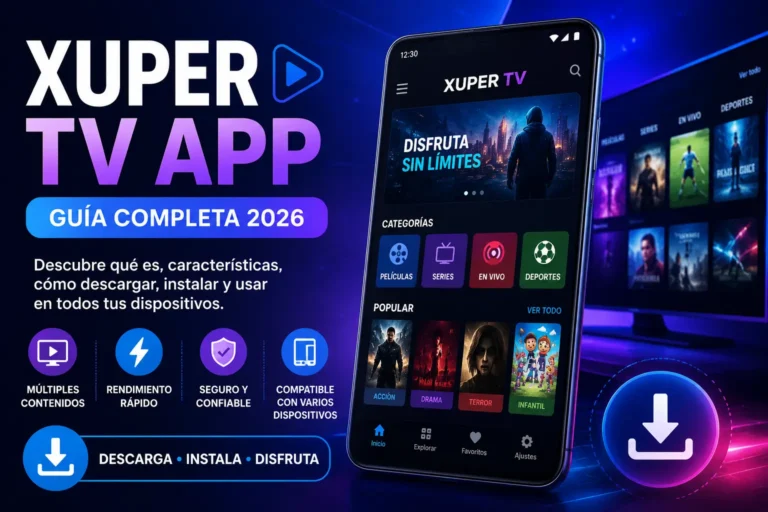
¿Aún no tienes la app instalada? Descarga Xuper TV aquí y vuelve a esta guía cuando salga una nueva versión. Si la app te da otros problemas, mira Xuper TV no funciona.
Qué se pierde cuando actualizas mal
Antes de tocar nada, conviene saber qué está en juego. El problema no es actualizar: el problema es intentar actualizar Xuper TV sin perder datos saltándose los pasos, porque lo que se borra no es «la app», sino los datos locales que guarda en tu dispositivo:
- Tus listas M3U añadidas manualmente, con sus URLs.
- Tus favoritos: canales y películas que marcaste.
- Tus credenciales: usuario y contraseña de Xtream Codes o de tu cuenta.
- La configuración del EPG y tus ajustes del reproductor.
Todo eso vive en la carpeta de datos de la aplicación. Si desinstalas la app, Android borra esa carpeta y no hay vuelta atrás. Si instalas la versión nueva encima de la existente, la carpeta se conserva. Esa es toda la diferencia, y es la clave de esta guía.
Antes de actualizar Xuper TV sin perder datos: haz tu copia de seguridad
Da igual lo seguro que parezca el proceso: cinco minutos de respaldo te salvan de cualquier susto. Anota esto antes de descargar nada:
- Tu versión actual. Abre Xuper TV, ve a Ajustes > Acerca de y anota el número de versión. Así podrás confirmar después que la actualización realmente se aplicó.
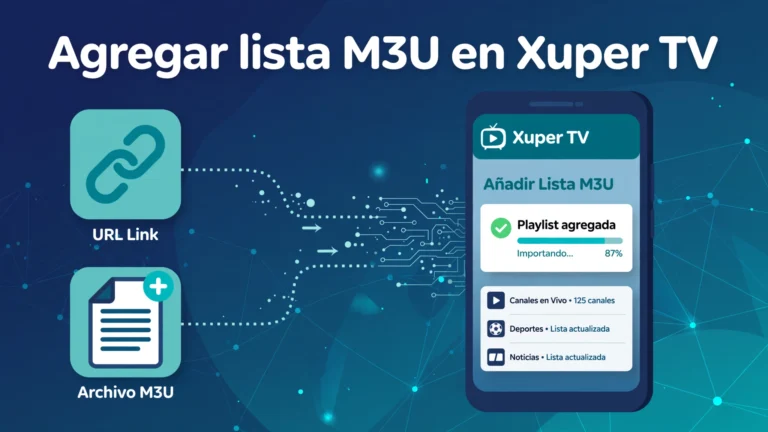
- Tu URL de lista M3U. Si añadiste una lista manualmente, copia la URL completa en las notas de tu celular. Si no recuerdas cómo la pusiste, repasa cómo agregar una lista M3U en Xuper TV.
- Tu usuario y contraseña. Si entras con Xtream Codes o con una cuenta, asegúrate de tener las credenciales a mano. Sin ellas, una sesión invalidada te deja fuera.
- Captura de tus favoritos. Haz una captura de pantalla de tus canales favoritos: si algo se pierde, los recuperas en minutos.
- Espacio libre. Deja al menos 500 MB libres (1 GB mejor): una instalación sin espacio puede fallar a medias y corromper los datos.
- WiFi estable. Descarga el APK con WiFi y sin interrumpir la descarga: un archivo incompleto da errores raros al instalar.
Método 1: actualizar Xuper TV sin perder datos en celular Android
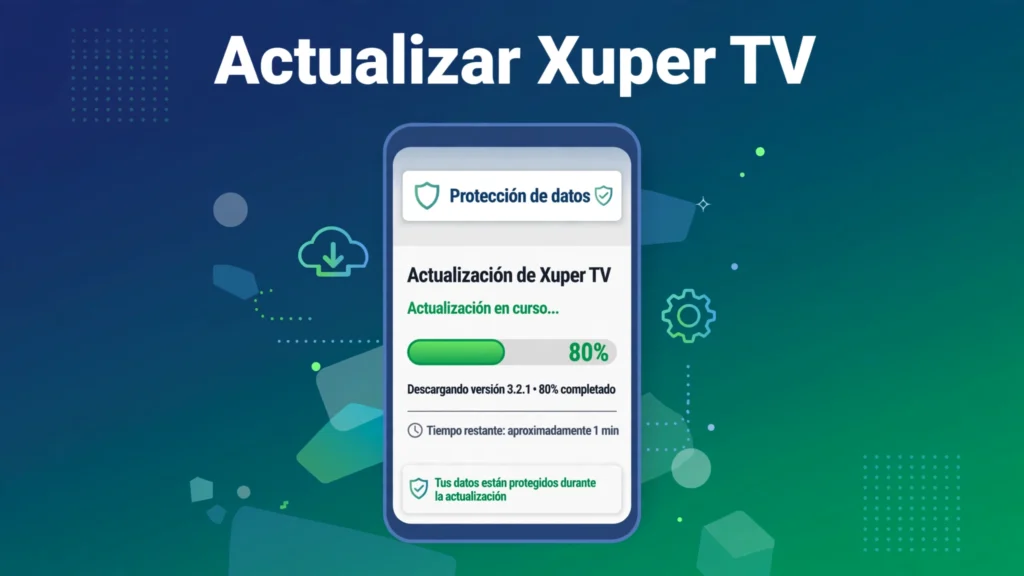
Este es el método principal para actualizar la app en el móvil o la tablet sin perder nada. La regla de oro: nunca desinstales la app actual.
- No desinstales nada. Deja la versión vieja instalada tal como está.
- Descarga el APK nuevo desde una fuente confiable. Comprueba que el nombre del archivo y su tamaño cuadren con la versión anunciada: si algo no coincide, no lo instales.
- Abre el archivo descargado. Android detectará que ya existe la app y te mostrará «Actualizar» en lugar de «Instalar». Esa palabra es tu confirmación: significa que la firma digital del APK nuevo coincide con la instalada y tus datos están a salvo.
- Permite la instalación cuando Android te pida activar «instalar de fuentes desconocidas»: hazlo solo para tu navegador o tu gestor de archivos, no de forma general. Es el mecanismo oficial que la documentación de Android prevé para instalar apps fuera de la tienda.
- Google Play Protect puede avisar. Es normal con APKs fuera de Play Store: si verificaste la fuente y el archivo, puedes continuar con la instalación.
- Abre la app y verifica que todo sigue en su sitio (más abajo tienes la lista de verificación).
¿Y si aparece «Aplicación no instalada»?
Este es el error que más sustos da, y tiene una causa concreta: la firma digital del APK nuevo no coincide con la de tu instalación actual. Android exige que la firma coincida para permitir una actualización encima de la app existente; es una protección del sistema, no un fallo de la app. Suele pasar cuando tu versión instalada es una APK modificada («mod») y la nueva es la oficial, o viceversa. Android lo bloquea por seguridad y no hay forma de «instalar encima» en ese caso: tendrías que desinstalar primero (perdiendo los datos locales) y luego instalar. Por eso el respaldo del apartado anterior es tan importante: con tus URLs y credenciales anotadas, una reinstalación limpia se resuelve en diez minutos.
Método 2: actualizar en Smart TV y Android TV
Para actualizar Xuper TV sin perder datos en el televisor, el principio es exactamente el mismo: instalar encima, jamás desinstalar. Solo cambia cómo llevas el archivo al TV:
- Descarga el APK para TV en tu celular o computadora (asegúrate de que sea la variante para Android TV, no la de móvil: la interfaz cambia).
- Pásalo al televisor: por USB con un gestor de archivos, o con una app tipo «Send Files to TV» si tu TV y tu móvil están en la misma WiFi.
- Abre el APK en el TV e instala encima de la versión existente, igual que en el móvil: busca la palabra «Actualizar» como confirmación.
- Verifica la nueva versión en Ajustes > Acerca de y comprueba tus listas.
Si usas un TV Stick con Android TV, el proceso es idéntico al del televisor: nuestra guía de Xuper TV para Xiaomi TV Stick te sirve de referencia para la instalación en ese tipo de dispositivos.
Método 3: actualizar en Fire TV Stick con Downloader
En Fire TV Stick no hay Play Store para esta app, así que el camino habitual es Downloader:
- No desinstales la versión actual de Xuper TV en el Stick.
- Abre Downloader (lo tienes en la Amazon Appstore) y escribe la URL directa del APK nuevo.
- Descarga el archivo y, cuando termine, elige instalar: se instalará encima de la existente conservando tus datos.
- Confirma la versión en los ajustes de la app.
Un aviso importante: un código de Downloader solo es una dirección de descarga, no una garantía de que el archivo sea el correcto, el más reciente o el adecuado para tu modelo de Fire TV. Verifica siempre la versión y el tamaño del archivo antes de instalar, igual que harías en el móvil.
Después de actualizar Xuper TV sin perder datos: lista de verificación
No des por hecho que todo quedó bien: dedica dos minutos a comprobarlo:
- [ ] Versión: en Ajustes > Acerca de aparece el número nuevo.
- [ ] Listas: tus listas M3U siguen cargadas y muestran canales.
- [ ] Favoritos: tus canales marcados siguen ahí.
- [ ] Reproducción: abre un canal en vivo y una película para confirmar que el reproductor funciona.
- [ ] Sesión: si usas cuenta o Xtream Codes, verifica que sigues dentro. Si te pide usuario y contraseña, inicia sesión con las credenciales que anotaste: tenemos guía para cuando Xuper TV pide usuario y contraseña.
- [ ] EPG: revisa que la guía de programación carga correctamente.
Errores comunes al actualizar (y cómo solucionarlos)
«Aplicación no instalada»
Como expliqué en el Método 1: la firma del APK no coincide con tu instalación. Desinstala la versión vieja (aceptando que se pierden los datos locales), instala la nueva y recupera todo con tu copia de seguridad.
La app se cierra sola después de actualizar
Suele ser caché vieja chocando con la versión nueva. Ve a Ajustes del dispositivo > Aplicaciones > Xuper TV > Almacenamiento y pulsa Borrar caché (ojo: caché, no «Borrar datos»). Si persiste, revisa Xuper TV se cierra sola.
Pide usuario y contraseña después de actualizar
Algunas versiones invalidan la sesión guardada al actualizar. No es que se borrara tu cuenta: inicia sesión de nuevo con tus credenciales. Si no las tienes a mano, consulta qué hacer cuando Xuper TV pide usuario y contraseña.
Sigue mostrando la versión vieja
El APK no reemplazó la instalación anterior. Reinicia el dispositivo e instala el archivo de nuevo; si el problema continúa, el archivo descargado probablemente estaba incompleto: descárgalo otra vez.
Consejos para no perder datos nunca más
- Actualiza solo cuando lo necesites. Si todo funciona bien, no hay prisa: lee qué trae la versión nueva y decide.
- Guarda tu URL M3U y tus credenciales en un lugar seguro y permanente (las notas del móvil valen). Es tu «seguro de vida» ante cualquier reinstalación.
- No saltes muchas versiones de golpe. Pasar de una 4.x a una 7.x de una vez puede dar fricción de configuración: mejor actualizar por etapas si vienes de muy atrás.
- Prueba primero en el celular. Si tienes la app en el móvil y en el TV, actualiza primero el móvil: si algo falla, el televisor del salón sigue intacto.
- Desconfía de las «versiones premium». Los sitios que prometen funciones extra suelen traer malware o firmas distintas que te obligan a desinstalar (y perder datos).
¿Se borran mis listas al actualizar Xuper TV sin perder datos?
No, si lo haces bien. Instalar el APK nuevo encima de la app existente conserva tus listas M3U, favoritos, credenciales y ajustes. Lo que borra todo es desinstalar antes de actualizar: esa es la única acción que debes evitar.
¿Tengo que desinstalar la versión vieja para actualizar Xuper TV sin perder datos?
No, y no debes hacerlo. Android permite actualizar una app instalada cuando el APK nuevo tiene la misma firma digital: verás el botón «Actualizar» en lugar de «Instalar». Desinstalar solo es necesario si aparece el error «Aplicación no instalada», y en ese caso sí se pierden los datos locales (por eso importa el respaldo previo).
¿Por qué me dice «Aplicación no instalada» al actualizar?
Porque la firma digital del APK descargado no coincide con la de tu instalación actual. Ocurre típicamente al mezclar una APK modificada con la oficial o viceversa. La solución es desinstalar y hacer una instalación limpia, recuperando después tus listas y credenciales desde tu copia de seguridad.
¿La actualización funciona igual en Smart TV y Fire TV Stick?
El principio es el mismo en todos los dispositivos: instalar encima sin desinstalar. Lo que cambia es cómo llevas el archivo al dispositivo (USB o envío por WiFi en Smart TV, Downloader en Fire TV Stick) y asegurarte de descargar la variante correcta para televisión, no la de móvil.
¿Qué hago si después de actualizar me pide usuario y contraseña?
Inicia sesión de nuevo con tus credenciales: la actualización puede haber invalidado la sesión guardada, pero tu cuenta sigue existiendo. Si no recuerdas tus datos de acceso o la pantalla no te deja entrar, sigue nuestra guía de Xuper TV pide usuario y contraseña.
Conclusión
Actualizar Xuper TV sin perder datos se resume en tres ideas: respalda tus listas y credenciales antes de empezar, instala la versión nueva encima de la vieja sin desinstalar, y verifica después que todo sigue en su sitio.