¿Quieres ver Xuper TV en tu Smart TV? En esta guía te explicamos cómo instalar Xuper TV para Smart TV paso a paso.
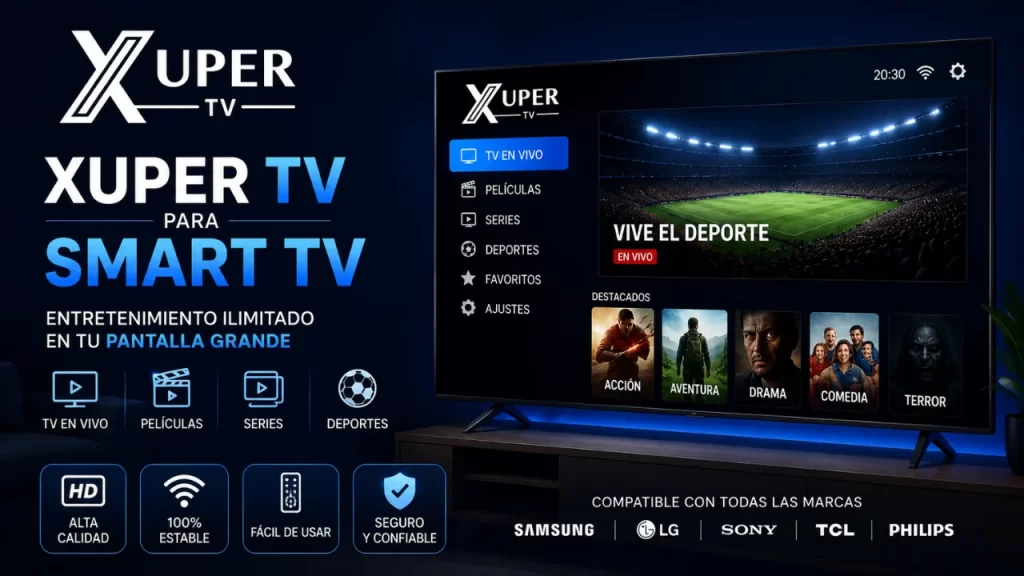
Xuper TV para Smart TV es una de las mejores opciones para disfrutar de películas, series, deportes y televisión en vivo en una pantalla grande. Ver tu contenido favorito en un televisor ofrece una experiencia mucho más inmersiva que hacerlo desde el celular, gracias a una mejor calidad de imagen y sonido. La aplicación funciona perfectamente en dispositivos con Android TV, TV Box y Amazon Fire TV Stick, permitiéndote acceder a más de 1,350 canales en directo y 36,800 películas y series desde una interfaz optimizada para televisores, sin necesidad de pagar costosas suscripciones mensuales.
La versión para TV de Xuper TV pesa solo 32.4 MB y está optimizada para navegar con el control remoto sin necesidad de ratón o teclado. La interfaz es limpia, los menús son grandes y claros, y los botones de navegación están pensados para el control remoto estándar de cualquier Smart TV o Fire Stick. Esta guía te muestra paso a paso cómo instalar Xuper TV en cada tipo de televisor.
Si va a instalar la aplicación en su dispositivo móvil por primera vez, siga nuestra guía detallada de instalación de Xuper TV para obtener instrucciones paso a paso.
Instala Xuper TV para Smart TV con Android TV
Si tu televisor tiene Android TV (Sony Bravia, TCL, Xiaomi TV, Hisense, Philips, Sharp), sigue estos pasos:
Paso 1: Activa las Fuentes Desconocidas
Ve a Ajustes → Seguridad → Fuentes Desconocidas y actívalo. Esto permite instalar apps fuera de Google Play Store.
Paso 2: Instala la app Downloader
- Abre Google Play Store en tu Smart TV.
- En el buscador, escribe «Downloader by AFTVnews».
- Selecciona la app Downloader y pulsa Instalar.
- Espera a que se complete la instalación. Es gratuita y segura.
Paso 3: Descarga el APK de Xuper TV
Abre Downloader e ingresa esta URL: https://thexuper.com (descarga desde la página oficial)
Downloader descargará el archivo APK automáticamente en tu televisor.
Paso 4: Instala la aplicación
Cuando termine la descarga, aparecerá el instalador. Toca Instalar y espera unos segundos.
Paso 5: Abre Xuper TV
Xuper TV aparecerá en tu menú de aplicaciones. Ábrela y comienza a disfrutar de TV en vivo, películas y deportes en pantalla grande.
Instalar Xuper TV en Amazon Fire TV Stick
Conecta tu Fire TV Stick al puerto HDMI de tu televisor y enciéndelo. Ve al menú principal.
El Fire TV Stick de Amazon ejecuta una versión modificada de Android (Fire OS), así que Xuper TV funciona perfectamente en él.
Funciona en todos los modelos: Fire TV Stick Lite, Fire TV Stick (3ra generación), Fire TV Stick 4K, Fire TV Stick 4K Max, Fire TV Cube y Fire TV con pantalla. Todas las generaciones a partir de la segunda son compatibles.
1. Activa ‘Apps de Orígenes Desconocidos’: ve a Configuración → Mi Fire TV → Opciones de desarrollador y habilita la opción para Downloader.
2. Instala Downloader: busca ‘Downloader’ en la tienda de apps de Amazon e instálalo.
3. Descarga Xuper TV: abre Downloader e introduce el código o la URL de descarga de Xuper TV v7.2.3.
Nota: Xuper TV para Fire TV Stick ofrece la misma experiencia que en Android TV, con soporte para listas M3U y Xtream Codes.
Instalar Xuper TV en TV Box
Los TV Boxes con Android como Xiaomi Mi Box S, NVIDIA Shield TV, MXQ Pro 4K, X96, X96 Mini, Tanix TX3, T95 MAX, H96 MAX, HK1 Box, Beelink GT-King, Mecool KM6 y otros son totalmente compatibles con Xuper TV.
Paso 1. Activa Fuentes Desconocidas en Ajustes > Seguridad de tu TV Box.
Paso 2. Instala Downloader desde Google Play Store o descárgala mediante USB.
Paso 3. Usa Downloader para ingresar la URL del APK oficial de Xuper TV.
Paso 4. Descarga e instala. Abre la app y disfruta.
Método alternativo con USB: Descarga el APK de Xuper TV en tu computadora. Cópialo a una memoria USB. Conecta la USB a tu TV Box. Usa el administrador de archivos de tu TV Box para encontrar el APK y tócalo para instalar.
Instalar Xuper TV en Samsung, LG u Otras Smart TVs No-Android
Los televisores Samsung (Tizen OS) y LG (WebOS) no son compatibles con archivos APK de forma nativa. Sin embargo, tienes tres opciones para ver Xuper TV en estos televisores:
Opción 1: Fire TV Stick (La más fácil) ⭐ Recomendada
Conecta un Amazon Fire TV Stick al puerto HDMI de tu Samsung o LG. Instala Xuper TV en el Fire Stick siguiendo los pasos de arriba. Esta es la solución más sencilla, económica y confiable.
Opción 2: TV Box Android
Conecta un TV Box (Xiaomi Mi Box S, X96, etc.) por HDMI a tu Samsung o LG e instala Xuper TV en el TV Box.
Opción 3: Chromecast desde el celular
Instala Xuper TV en tu celular Android y usa Chromecast para proyectar la pantalla a tu televisor Samsung o LG.
¿Qué método te conviene según tu Smart TV?
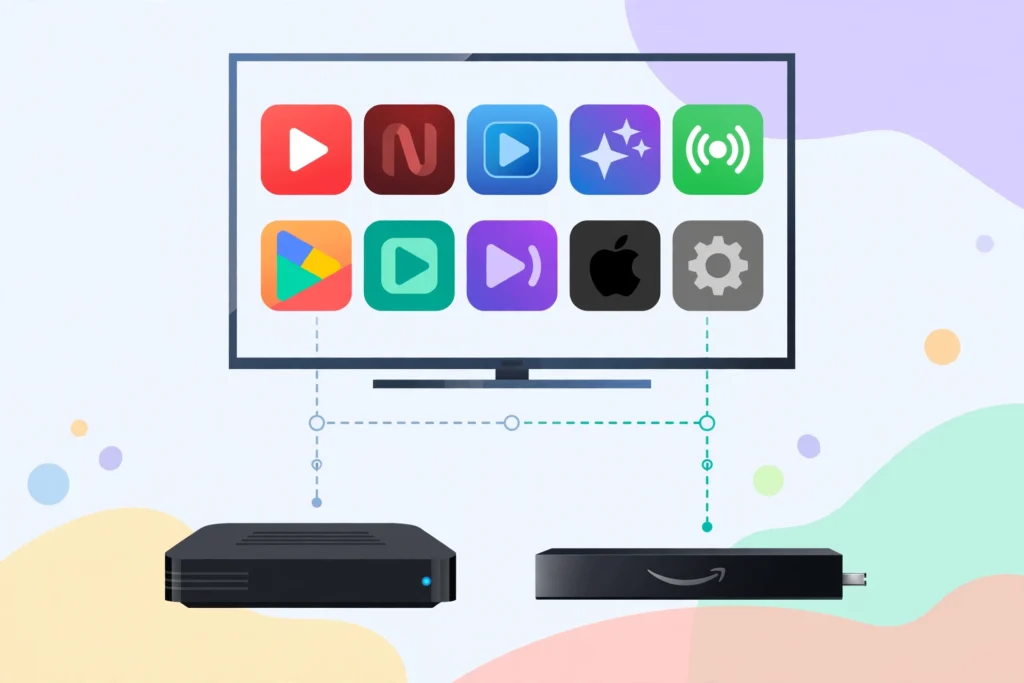
Tienes Android TV o Google TV: instala el APK directamente, es lo más rápido. Tienes un TV Box Android: el mismo proceso, sin tocar el sistema del televisor. Tienes Samsung (Tizen) o LG (WebOS): un Fire TV Stick barato es la opción más sencilla y con menos problemas a largo plazo. Solo quieres probar: usa Chromecast desde tu celular antes de comprar ningún dispositivo.
¿En qué dispositivos funciona Xuper TV para Smart TV?
Antes de instalar, identifica qué tipo de televisor tienes:
| Dispositivo | Compatible | Método |
|---|---|---|
| Android TV (Sony, TCL, Xiaomi, Hisense) | ✅ Sí | Instalación directa APK |
| Amazon Fire TV Stick (todas las versiones) | ✅ Sí | App Downloader |
| TV Box (Xiaomi Mi Box, X96, MXQ Pro) | ✅ Sí | Instalación directa APK |
| Samsung (Tizen OS) | ⚠️ Indirecto | Fire Stick o TV Box externo |
| LG (WebOS) | ⚠️ Indirecto | Fire Stick o TV Box externo |
| Apple TV | ❌ No | Ver guía iOS |
Solución de Problemas en TV
La App No Se Instala en el TV
Verifica que Fuentes Desconocidas esté activada. Asegúrate de tener al menos 100MB de almacenamiento libre. Si estás instalando sobre una versión anterior, desinstálala primero e intenta de nuevo.
Canales No Cargan en el TV
Tu Smart TV necesita al menos 5 Mbps de velocidad de internet para streaming HD. Verifica tu conexión WiFi. Si usas WiFi, intenta conectar tu TV por cable Ethernet para mejor estabilidad. Prueba cambiar el reproductor a MX Player o VLC desde los ajustes.
Control Remoto No Funciona Bien
La versión TV de Xuper TV está optimizada para control remoto. Si los botones no responden correctamente, actualiza a la última versión. En algunos TV Boxes, conectar un mouse USB puede mejorar la navegación.
Buffering Constante
Baja la calidad del video a 720p desde el selector de calidad. Cierra otras apps que estén usando internet. Usa cable Ethernet en lugar de WiFi. Considera usar una VPN si tu ISP limita el tráfico de streaming.