Xuper TV control parental: guía paso a paso para proteger a tus hijos (2026)
Dejas a los niños viendo dibujos, vuelves a los diez minutos y están en un canal que no deberían ver ni de refilón. Con las listas IPTV pasa mucho: meten de todo en la misma lista, sin avisar. Por eso el xuper tv control parental existe: un PIN de 4 dígitos que bloquea categorías y canales para que la tele del salón sea zona segura. Aquí te explico dónde está, cómo activarlo y los trucos que casi nadie usa. Si todavía no la tienes instalada, la consigues en la página principal de Xuper TV.
Por qué no basta con «vigilarlos un rato»
Seamos realistas: nadie puede mirar la pantalla el 100 % del tiempo. Y en Xuper TV el problema no es solo el contenido para adultos: hay canales con violencia explícita, apuestas y programas que no pintan nada en una casa con niños. El control parental no es paranoia, es el equivalente digital de poner las películas de mayores en el estante de arriba. Cinco minutos de configuración te ahorran muchos sustos. ¿Te preocupa la seguridad de la app en general? Lee nuestra guía honesta sobre si Xuper TV es legal y seguro.
Paso 1: encuentra el ajuste de control parental
Abre Xuper TV y busca el icono de Ajustes (el engranaje, normalmente arriba a la derecha en la pantalla principal). Dentro, busca una opción llamada Control parental, Protección con PIN o Bloqueo — el nombre exacto cambia según la versión, pero siempre está en Ajustes, no en el menú de reproducción.
Si no lo ves a la primera, actualiza la app: las versiones viejas lo esconden en submenús raros o directamente no lo traen. La estable de 2026 lo tiene visible.
Paso 2: crea tu PIN (y cambia el que viene de fábrica)
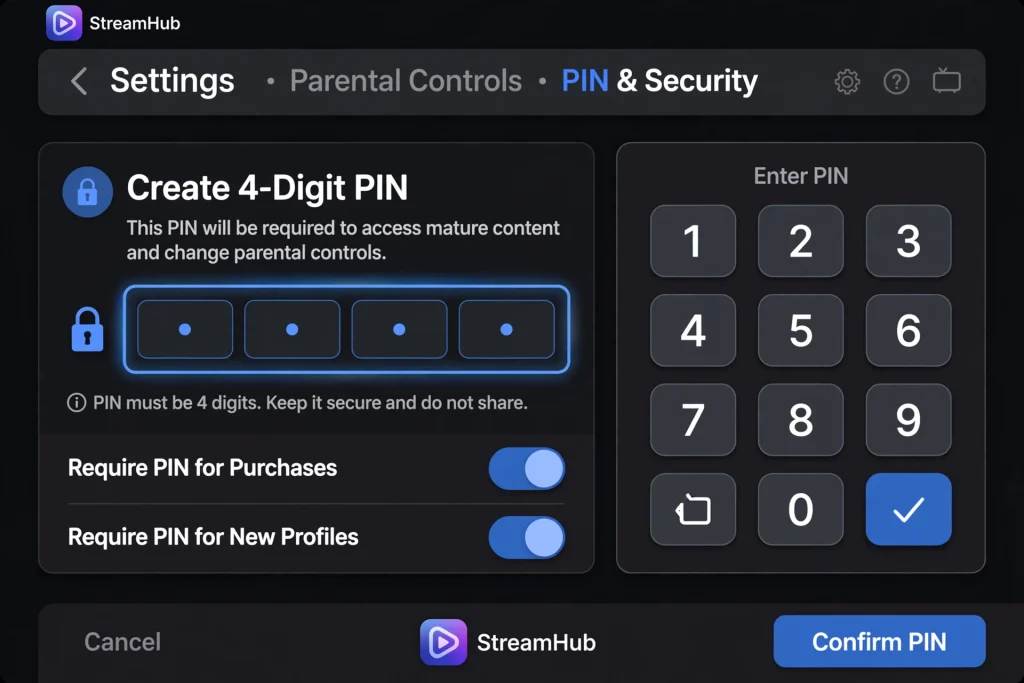
Al entrar, el xuper tv control parental te pedirá crear un PIN de 4 dígitos. Elige uno que recuerdes pero que un niño no adivine: nada de 1234, ni el año de nacimiento de nadie de la casa.
Ojo con esto: en muchas versiones el PIN por defecto es 0000. Si alguien ya lo activó antes que tú (o la app venía con el bloqueo a medias), prueba 0000 para entrar y cámbialo inmediatamente por el tuyo. Un PIN que sale en el primer resultado de Google no protege nada.
Anótalo donde solo tú lo veas. Si lo olvidas, tendrás que borrar los datos de la app y configurarla de cero — no hay «recuperar PIN» por correo.
Paso 3: bloquea las categorías y canales que no quieras
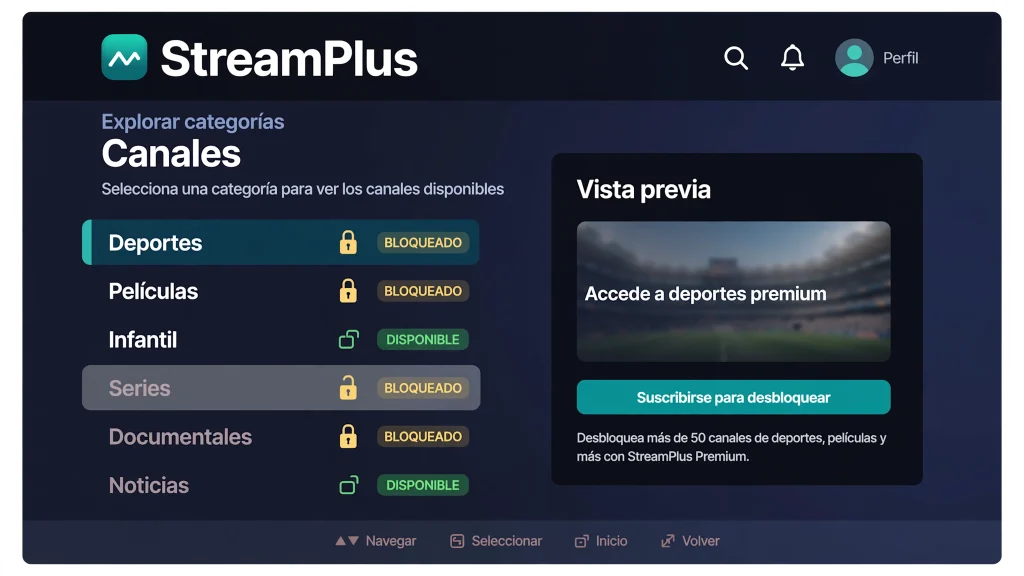
Una vez configurado el xuper tv control parental, verás la lista de categorías de tu lista IPTV: deportes, películas, series, infantil, y las que prefieres no nombrar en voz alta. Marca con el candado cada categoría que quieras restringir. A partir de ese momento, abrir cualquiera de ellas pedirá el PIN.
¿Solo te molesta un canal concreto y no toda la categoría? La mayoría de versiones permite bloquear canales individuales con una pulsación larga sobre el canal y la opción Bloquear. Más fino imposible.
Un consejo: bloquea también las categorías con nombres raros o en otro idioma que no reconozcas. Las listas gratuitas meten secciones sorpresa, y lo que no conoces mejor que pida PIN. Si tu lista trae canales que no quieres ni ver en la lista, aprende cómo agregar tu lista M3U en Xuper TV y filtra desde el origen.
Paso 4: protege los ajustes para que nadie lo desactive
Esto lo olvida casi todo el mundo: una vez activo el xuper tv control parental, Xuper TV pide el PIN para entrar a Ajustes. Compruébalo tú mismo: sal de los ajustes, vuelve a entrar y verifica que te pida el código. Si no lo pide, el bloqueo está a medias y un niño curioso lo desactiva en un minuto.
Según tu aparato: Fire TV Stick, Android TV, Chromecast y móvil
El xuper tv control parental vive dentro de la app, así que funciona igual en cualquier aparato. Pero cada uno tiene su truco extra:
Fire TV Stick: además del PIN de Xuper TV, activa el control parental de Fire OS en Ajustes > Preferencias > Control parental. Así proteges también las compras y otras apps.
Android TV / TV Box: en Ajustes del televisor busca Seguridad y restricciones o Bienestar digital. Puedes crear un perfil restringido con su propio PIN que solo muestre las apps que tú elijas. Si la vas a instalar en el televisor del salón, sigue la guía de Xuper TV para Smart TV y deja el control parental listo desde el primer día.
Chromecast con Google TV: usa el perfil infantil de Google TV para los niños y deja Xuper TV solo en tu perfil de adulto.
Móvil o tablet: si les dejas tu celular un rato, lo más rápido es la fijación de pantalla (en Ajustes > Seguridad): clava Xuper TV en pantalla y sin tu PIN no salen de ahí. En iPhone, mira primero la guía de Xuper TV para iPhone para dejarlo todo listo.
El truco de los favoritos: tu lista 100 % segura
Hay un método que no usa PIN y funciona de maravilla para niños pequeños: crea una lista de Favoritos solo con canales infantiles y enséñales a entrar solo ahí. En Xuper TV puedes marcar canales como favoritos con la pulsación larga. Luego, en la pantalla principal, diles que su «tele» es la sección de favoritos. Simple, sin códigos que olvidar, y para peques que aún no leen bien es lo más práctico.
Qué hacer si olvidas el PIN
Sin rodeos: no hay forma oficial de recuperarlo. La salida es Ajustes > Aplicaciones > Xuper TV > Borrar datos en tu dispositivo, lo que resetea la app por completo — perderás listas, favoritos y configuración, y tendrás que volver a configurarlo todo. Por eso el paso 2 insiste tanto: anota el PIN en un sitio seguro desde el primer día.
Preguntas frecuentes sobre el xuper tv control parental
¿Xuper TV tiene control parental de verdad?
Sí. La app incluye bloqueo con PIN de 4 dígitos para categorías y canales, además de la opción de ocultar secciones completas desde los ajustes. No es tan avanzado como el de Netflix, pero cumple para un uso familiar.
¿Cuál es el PIN por defecto del control parental?
En la mayoría de versiones es 0000. Cámbialo en cuanto actives el bloqueo: cualquier niño que busque dos minutos en internet lo adivina.
¿El PIN también bloquea los cambios de configuración?
Sí, una vez activado el control parental, la app pide el PIN para entrar a los ajustes. Así nadie puede desactivar el bloqueo a escondidas.
¿Puedo bloquear solo una categoría sin bloquear todo lo demás?
Sí. El bloqueo es por categoría o por canal individual: marcas solo las secciones que quieras restringir y el resto sigue libre.
¿Funciona el control parental en Fire TV Stick y Android TV?
Sí, porque el bloqueo vive dentro de la app, no del aparato. Además puedes sumar el control parental propio de Android TV o Fire OS como segunda capa.
Conclusión
Activar el xuper tv control parental lleva cinco minutos: entra a Ajustes, crea tu PIN (y cambia el 0000 si venía puesto), bloquea las categorías que no quieras y verifica que los ajustes también pidan código. Con eso, la tele del salón vuelve a ser territorio seguro. Y si quieres ir un paso más allá, suma el control parental de tu Fire TV Stick o Android TV: dos cerrojos siempre sujetan mejor que uno.