Xuper TV No Funciona: 8 Soluciones para Resolverlo en 2026
¿Te preguntas por qué no funciona Xuper TV? Si la aplicación no abre, se cierra, tarda mucho en cargar o los canales no reproducen correctamente, puede haber diferentes razones.
El problema puede estar relacionado con la conexión a Internet, una versión antigua, la caché, el almacenamiento o la compatibilidad del dispositivo.
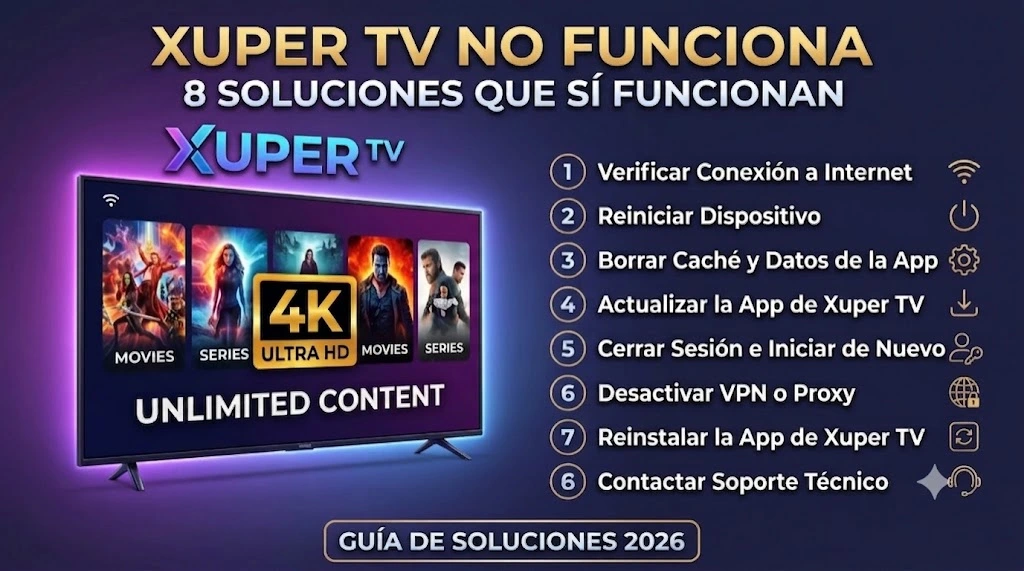
En esta guía encontrarás 8 soluciones sencillas para Xuper TV No Funciona. Prueba cada método paso a paso hasta encontrar el que resuelva tu problema.
Nota: Si tu problema específico es una pantalla negra durante la reproducción, consulta nuestra guía dedicada a Xuper TV Pantalla Negra.
¿Por qué no funciona Xuper TV?
Cuando Xuper TV no funciona, lo primero es identificar qué problema estás teniendo. Puede que la aplicación no se abra, que los canales no carguen, que se cierre sola o que la reproducción se detenga.
Si ves que ya no funciona Xuper TV, no significa necesariamente que haya dejado de funcionar para todos. Muchas veces el problema está relacionado con el dispositivo, la conexión o la versión instalada.
Las causas más comunes incluyen:
- Conexión a Internet inestable.
- Aplicación desactualizada.
- Caché dañada.
- Poco espacio de almacenamiento.
- Problemas de compatibilidad.
- Configuración incorrecta del dispositivo.
1. Actualiza Xuper TV
Una versión antigua puede causar problemas de funcionamiento. Comprueba si existe una versión más reciente compatible con tu dispositivo.
Antes de instalar una actualización, revisa la versión que tienes actualmente y asegúrate de descargar el archivo desde una fuente confiable.
Después de actualizar, abre nuevamente Xuper TV y comprueba si el problema desapareció.
2. Borra la caché
La caché contiene archivos temporales que ayudan a las aplicaciones a funcionar más rápidamente. Sin embargo, algunos archivos pueden quedar dañados y provocar errores.
En Android normalmente puedes hacerlo desde:
Ajustes → Aplicaciones → Xuper TV → Almacenamiento → Borrar caché
En Fire TV Stick, busca Xuper TV dentro de Administrar aplicaciones instaladas y utiliza la opción Borrar caché.
Después vuelve a abrir la aplicación.
3. Comprueba tu conexión a Internet
Una conexión inestable puede provocar que Xuper TV tarde en cargar o que la reproducción se detenga. Si tu problema no es que no abre sino que se traba o hace buffering, mira nuestra guía sobre qué hacer si Xuper TV se traba.
Prueba estas opciones:
- Reinicia el router.
- Comprueba otras aplicaciones online.
- Acerca el dispositivo al router si utilizas Wi-Fi.
- Cierra aplicaciones que consuman Internet.
- Si es posible, prueba una conexión Ethernet.
Si otras aplicaciones también tienen problemas, es probable que debas revisar primero tu conexión.
4. Fuerza el cierre de Xuper TV
A veces la aplicación queda ejecutándose en segundo plano y no vuelve a funcionar correctamente.
Ve a los ajustes de aplicaciones de tu dispositivo, selecciona Xuper TV y utiliza Forzar detención cuando esta opción esté disponible.
Después espera unos segundos y abre nuevamente la aplicación.
5. Libera espacio de almacenamiento
Si tu dispositivo tiene muy poco espacio disponible, algunas aplicaciones pueden presentar problemas.
Elimina aplicaciones que ya no utilices, archivos descargados innecesarios y otros elementos que ocupen demasiado espacio.
Después reinicia el dispositivo y prueba Xuper TV nuevamente.
6. Reinicia tu dispositivo
Un reinicio completo puede solucionar errores temporales relacionados con aplicaciones y procesos del sistema.
Apaga completamente tu teléfono, Android TV, TV Box o Fire TV Stick. Espera unos segundos y vuelve a encenderlo.
Después conecta el dispositivo a Internet y abre Xuper TV.
7. Comprueba la compatibilidad
Si Xuper TV funciona en un dispositivo pero no en otro, revisa las diferencias entre ambos.
Comprueba:
- Versión de Android.
- Versión de Xuper TV.
- Espacio de almacenamiento disponible.
- Actualizaciones del sistema.
- Permisos de la aplicación.
Una versión diseñada para un dispositivo concreto puede no funcionar correctamente en otro modelo.
Si utilizas Android, también puedes consultar la ayuda oficial de Android para revisar problemas relacionados con aplicaciones y el sistema.
Xuper TV no funciona en España
Si buscas por qué Xuper TV no funciona en España, comienza con las mismas comprobaciones generales: Internet, versión, caché, almacenamiento y compatibilidad.
No asumas automáticamente que el problema está relacionado con España. Comprueba primero si la aplicación funciona en otro dispositivo o con otra conexión.
8. Desinstala y vuelve a instalar Xuper TV
Si has probado todas las soluciones anteriores y Xuper TV no funciona, puedes intentar una reinstalación.
Primero desinstala la aplicación desde los ajustes del dispositivo. Después reinicia el dispositivo y descarga una versión compatible desde una fuente confiable.
Instala nuevamente Xuper TV y comprueba si el problema continúa.
¿Xuper TV no funciona hoy?
Si Xuper TV no funciona hoy, primero comprueba si el problema solamente aparece en tu dispositivo.
Puedes:
- Comprobar Internet.
- Reiniciar el dispositivo.
- Probar otra aplicación online.
- Borrar la caché.
- Comprobar si existe una actualización.
- Probar Xuper TV en otro dispositivo compatible.
Si el problema aparece de repente y afecta a varias funciones, puede tratarse de un problema temporal. En ese caso, espera un poco y vuelve a comprobarlo.
¿Xuper TV no funciona en España, qué hago?
Si te preguntas qué hacer cuando Xuper TV no funciona en España, empieza por las soluciones más sencillas.
Comprueba Internet, reinicia el dispositivo, borra la caché y verifica que tienes una versión compatible. Si sigue sin funcionar, prueba otro dispositivo para determinar si el problema está relacionado con el equipo original.
Preguntas frecuentes Xuper TV No Funciona
¿Por qué no funciona Xuper TV?
Puede deberse a una conexión inestable, una versión antigua, caché dañada, poco almacenamiento o problemas de compatibilidad.
¿Ya no funciona Xuper TV?
No necesariamente. Si Xuper TV ya no funciona en tu dispositivo, comprueba primero Internet, la versión instalada y la caché antes de asumir que el servicio ha dejado de funcionar.
¿Xuper TV no funciona hoy en Argentina / México / Colombia?
Los problemas por país suelen estar relacionados con bloqueos del ISP, no con la app en sí. Prueba con una VPN como Proton VPN y verifica si los canales vuelven a cargar.
¿Xuper TV no funciona hoy?
Si Xuper TV no funciona hoy, comprueba tu conexión, reinicia el dispositivo y prueba nuevamente después de unos minutos.
¿Qué hago si aparece una pantalla negra?
Si el problema específico es una pantalla negra durante la reproducción, consulta nuestra guía especializada Xuper TV Pantalla Negra.
Diagnóstico rápido: identifica tu problema
Si no sabes por dónde empezar, localiza tu síntoma en la primera columna, revisa la causa más probable y aplica directamente la acción recomendada. En la mayoría de los casos, una de estas soluciones devuelve Xuper TV a la normalidad en pocos minutos.
| Síntoma | Causa más probable | Qué hacer primero |
|---|---|---|
| La app no abre o se cierra al iniciar | Caché dañada o instalación corrupta | Borra la caché; si no funciona, desinstala y vuelve a instalar la última versión |
| Los canales tardan en cargar o se congelan | Conexión a Internet inestable | Reinicia el router y prueba con otra red o con datos móviles |
| Pantalla negra durante la reproducción | Error del reproductor integrado | Consulta la guía de Xuper TV Pantalla Negra para soluciones específicas |
| Funciona en un dispositivo pero no en otro | Incompatibilidad de versión o permisos | Compara la versión de Android y revisa los permisos de la app |
| Dejó de funcionar de repente | Actualización pendiente o fallo temporal | Comprueba si hay una actualización disponible y reinicia el dispositivo |
| Algunos canales no cargan aunque la app abre | Lista de canales desactualizada o sobrecarga del servidor | Actualiza la lista de canales y prueba en otro horario |
Si después de aplicar la acción correspondiente el problema continúa, sigue con las 8 soluciones detalladas de esta guía en orden. Mantener Xuper TV actualizado a la última versión de 2026, con suficiente espacio libre en tu dispositivo y una conexión estable, es la mejor forma de evitar que estos errores vuelvan a aparecer.
Conclusión
Cuando Xuper TV No Funciona, empieza siempre por las soluciones más sencillas: comprueba Internet, borra la caché, actualiza la aplicación, libera espacio y reinicia el dispositivo.
Si el problema continúa, revisa la compatibilidad y considera una reinstalación. Si el problema específico es una pantalla negra, utiliza la guía especializada para ese caso.